Tampilkan postingan dengan label Windows. Tampilkan semua postingan

Senin, 03 November 2014

Fungsi Menu Pada Bios

Fungsi Menu Pada Bios


Basic Input Output System
Melakukan Operasi Dasar Komputer menggunakan Sistem Operasi
Setting BIOS
Komputer melakukan booting dengan menggunakan file-file operating system dengan melakukan pengecekan terhadap semua hardware meliputi monitor, keyboard, mouse, harddisk, printer, CD ROM, disk drive dan sarana pendukung lainnya termasuk memori computer. Kegiatan ini dilakukan jika ada BIOS (Basic Input Output System) tersetting dengan benar.
Menjalankan setup BIOS
Jika setup BIOS ada kesalahan dan mau diperbaiki, caranya pada saat computer dihidupkan dan computer sedang melakukan booting, tekan tombol DEL sehingga muncul Setup BIOS seperti berikut :

CMOS Setup Utility

Fungsi Tombol pada setup BIOS :
Esc / Escape => keluar dari setup BIOS
←↑→↓ => tombol memilih menu
D => modifikasi panjang field
F1 => mencari bantuan fungsi tombol
F2 => mengubah background BIOS
F5 => mengubah ke settingan terdahulu yang pernah ada
F6 => mengubah ke settingan yang paling optimal
F7 => menyetting ke performance terbaik
F10 => keluar dari setup BIOS dan menyimpan hasil settingan
Untuk memunculkan menu selanjutnya tekan tombol panah (arahkan pada menu yang dituju) kemudian tekan Enter.

Menu dalam BIOS :
1.    Standar CMOS Setup
2.    Advanced Setup
3.    Power Management Setup
4.    PCI / PnP Configuration
5.    Load Optimal Setting
6.    Load Best Performance Setting
7.    Features Setup
8.    CPU PnP Setup
9.    Hardware Monitor
10.  Change Password
11.  Exit


1.    Standar CMOS (Complimentary Metal Oxide Semicondutor) Setup
Berfungsi untuk setting standar seperti tanggal, waktu, type harddisk yang terpasang, disk drive, dan monitor.
N  Fungsi konfigurasi pada standar CMOS :
Ø  Date & Time => melakukan setting perubahan waktu dan tanggal sesuai Real Time Clock
Ø  IDE ( Integrated drive electronics) Device => melakukan setting harddisk yang terpasang
Ø  Type harddisk :
Ø  IDE Primary Master => harddisk utama yang berfungsi sebagai penyimpanan sistem operasi dan program aplikasi
Ø  IDE Primary Slave => harddisk utama yang berfungsi sebagai penyimpanan berupa data saja
Ø  IDE Secondary Master => harddisk tambahan / cadangan yang berfungsi sebagai penyimpanan sistem operasi dan program aplikasi
Ø  IDE secondary Slave=> harddisk tambahan / cadangan yang berfungsi sebagai penyimpanan berupa data saja
Ø  Floppy disk => melakukan setting disk drive
Ø  Video => melakukan setting monitor biasanya EGA / VGA
Ø  Half On => untuk mensetting kapan computer berhenti beroperasi
Ø  Base / Extended / Total Memory => untuk mengetahui kapasitas memori, tersetting secara otomatis.

2.    Advanced Setup
Digunakan untuk mengetahui informasi / mengatur system yang terpakai di dalam computer.
Perintah Advanced BIOS :
N  Fungsi konfigurasi pada Advanced Setup
Ø  Virus warning => mengaktifkan / menonaktifkan program anti virus untuk motherboard atau boot sector
Ø  Quick Power On Self Test => Pemeriksaan terhadap komponen-komponen pada saat computer melakukan booting.
Ø  First Boot Device => Pengecekan terhadap system booting pertama kali
Ø  Swap Floppy => untuk menukar disk drive misalkan dari B ke A atau sebaliknya.
Ø  Boot Up Floppy Seek => mengecek kapasitas disket yang terpasang
Ø  Boot Up NumLock Status => mengaktifkan / menonaktifkan tombol Num Lock pada saat computer melakukan booting
Ø  Typematic Rate Setting => setting typematic rate / berapa banyak karakter yang ditransfer tiap detik.
Ø  Security Option => memberikan password pada saat computer dihidupkan
Ø  OS Select For DRAM > 64 => untuk mengecek DRAM > 64 MB, jika bukan pilih Non-OS2
Ø  Video BIOS Shadow => Memindahkan VGA Bios Shadow ke DRAM.


3.    Power Management Setup
Digunakan untuk mensetup manajemen power => mengatur power yang ada dikomputer yaitu power pada monitor dan CPU.
N  Fungsi setiap bagian :
Ø  ACPI Function => Fungsi ACPI (Advanced Configuration and Power Interface)
Ø  Power Management => mengatur power untuk computer
Ø  PM Control by APM => mengatur penghematan energi
Ø  Video Off Option => setting pilihan bagaimana monitor dimatikan
Ø  Video Off Method => Metoda video
Ø  MODEM Use IRQ => IRQ membuka modem
Ø  Soft-Off by PWBTN => mati gelap dengan PWBTN
Ø  Wake Up Events => cara menghidupkan computer dari keadaan stand by.

4.    PCI / PnP (Plug and Play) Configuration
Digunakan untuk mengidentifikasikan PnP pada slot PCI yang terpasang diCPU.
Fungsi setiap bagian :
N  Fungsi setiap bagian :
Ø  PNP OS Installed => jika memilih ‘Yes’ maka computer akan mengurus IRQ, I/O pada saat booting saja
Ø  Reset configuration data => digunakan untuk menghapus data PnP
Ø  Resources Controlled by => pemberian resources diberikan secara otomatis atau manual
Ø  X IRQ Resources / X DMA Resources => untuk melengkapi jika resources controlled by menggunakan pilihan manual
Ø  PCI / VGA Palette Snoop => mengaktifkan PCI / VGA
Ø  Assign IRQ for VGA => mengarahkan IRQ ke VGA
Ø  Assign IRQ for USB => mengarahkan IRQ ke USB.

5.    Load Optimal Setting => mengatur settingan yang paling optimal yang pernah ada
6.    Load Best Performance => mengatur settingan yang paling terbaik yang pernah ada
7.    Features Setup
Digunakan untuk mengecek DRAM, USB dan PCI yang ada pada motherboard.
N  Fungsi dari setiap bagian ini adalah :
Ø  DRAM Timing By SPD => menentukan kecepatan DRAM yang digunakan
Ø  DRAM Clock => DRAM untuk menghitung waktu
Ø  DRAM Drive Strength => DRAM putaran driver
Ø  P2C / C2P Concurrency => PsC / C2P ….
Ø  Fast R-W Turn Around => kecepatan untuk turn read-write
Ø  System BIOS Cacheable => menentukan BIOS, sehingga kecepatan system bertambah
Ø  Video RAM Cacheable => menentukan video RAM, sehingga mempercepat system
Ø  Frame buffer size => menampilkan ukuran memori internal biasanya 8 M
Ø  AGP Aperture Size => menentukan ukuran memori eksternal AGP 64 M, 128 M
Ø  OnChip USB => menentukan OnChip USB
Ø  USB Keyboard support => menentukan USB untuk keyboard
Ø  OnChip Sound => OnChip untuk suara
Ø  OnChip Modem => OnChip untuk modem
Ø  CPU to PCI Writer Buffer => CPU to PCI untuk menyimpan ke memori
Ø  PCI Dinamic Bursting => PCI untuk dinamis bursting
Ø  PCI Master 0 WS Writer => PCI untuk master pengetikan

8.    CPU PnP Setup
Digunakan untuk mengetahui informasi yang ada pada CPU (ex. Type CPU,etc)

9.    Hardware Monitor
Digunakan untuk mengetahui informasi system yang ada pada Monitor

10. Change Password
Mengubah password masuk ke dalam BIOS

Exit => Keluar dari BIOS
Minggu, 15 Juni 2014

Google Earth 6.0

Google Earth 6.0

Google Earth adalah salah satu aplikasi terbaik dan terlengkap saat ini untuk melihat simulasi kenampakan bumi. Google Earth 6.0 kini dirilis dengan berbagai perbaikan, optimasi dan fitur baru yang belum ada di versi sebelumnya. Atlas terlengkap ini sekarang semakin dekat dengan simulasi realistis bumi.Di versi 6 ini, untuk mendekati simulasi yang relistis maka beberapa fitur baru ditambahkan seperti Integrated Street View dan 3D Trees. 
Fitur-fitur baru Google Earth 6.0:

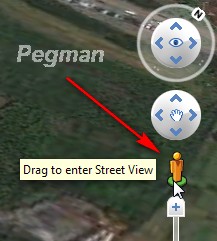
  •  Integrated Street View, dengan klik icon Pegman dan menempatkan/menggeser di lokasi tertentu, kita bisa mengubah posisi kita menjadi di jalanan atau di darat.

    Menu ini bisa juga didapatkan dengan cara memperbesar tampilan (zoom) sampai ke jalan. Fitur ini tersedia untuk lokasi tertentu.
  • 3D Trees, di beberapa tempat kita bisa mengaktifkan tampilan pohon 3 dimensi ( di menu Layer). Pohon ini akan ditambahkan terus di tempat-tempat lain
  • Lebih mudah menggunakan Historical Imaginary atau gambar untuk tahun-tahun sebelumnya. Ketika gambar yang kita lihat mempunyai beberapa gambar di masa lalu, di status bar Google Earth akan ditampilkan tanggal yang bisa di klik.
  • Ground-level navigation, selain bisa melihat-lihat tampilan dari atas, kini kita juga bisa melihat-lihat bangunan 3 dimensi dan pepohonan dengan berjalan di darat.
  • Perhitungan ukuran atau volume 3 dimensi untuk Google Earth Pro (berbayar).
Selain fitur-fitur baru diatas, di versi 6 ini juga memperbaiki berbagai kekurangan di versi sebelumnya, seperti fitur untuk merekam tur yang semakin diperbaiki, kompatibilitas dengan Linux yang semakin di tingkatkan serta berbagai perbaikan dan optimasi lainnya. Namun, dukungan ke beberapa sistem operasi lama tidak di support lagi ( Windows 2000, PowerPC Mac dan MAC OS X). Penjelasan selengkapnya silahkan melihat Release Notes.
Download Google Earth (13.4 MB)
- Website Resmi: http://www.google.com/earth/index.html
- Download Offline Installer : Google Earth dari FileHippo

Windows 8 Activator v1.0 Final + Personalization Enabler

Windows 8 Activator v1.0 Final + Personalization Enabler

Windows 8 Activator v1.0 Final with Personalization Enabler - Setelah sekian lama memusingkan diri bersama si mbah google, akhirnya ketemu juga aktivator windows 8 yang dapat meng-unlock semua fitur windows 8. Di dalam paket rar aktivator ini terdapat juga Personalization Enabler yang fungsinya adalah untuk meng-enable kan fitur Personalization yang ada pada windows 8. Nah,, bagi teman-teman pecinta dan pengguna windows 8 gratisan, yuk mari langsung di cobain aktivatornya.

This Activator Features:
Fully Unlocked: Personalization,Start screen,,Account Picture

Supported Version
Windows 8 Professional
Windows 8 Enterprise
Windows 8 Core

Windows 8 Personalization Enabler
This program will enable the personalization features in the PC Settings. 
You will be able to change the account picture,lock screen and the start screen.
   
Installasi
1. Run as administrator
2. Wait for the process and dont do nothing
3. It restarts automatically
4. Windows is "activated"

Download Link:
Download

Cara Mempercepat Startup Windows 7 Pada Laptop atau Komputer

Cara Mempercepat Startup Windows 7 Pada Laptop atau Komputer

Starting Startup Windows 7
Komputer Anda sering kali lambat ketika Anda menyalakannya? Hal ini pastinya akan sangat mengganggu kinerja Anda sehari hari dalam berkomputerisasi. Sesuai dengan pertanyaan di atas tema yang akan kita bahas kali ini adalah cara mempercepat startup windows 7 pada laptop atau komputer Anda. Saya akan memberikan beberapa tips dan trik untuk Anda mengenai tema yang akan kita bahas pada artikel ini.
Jika Anda menggunakan sistem operasi Windows 7 pada Laptop atau komputer sering kali kita menjumpai proses login pada laptop atau komputer kita menjadi lambat kita menyalakannya. Hal ini disebabkan oleh beberapa faktor salah satunya bisa disebabkan oleh terlalu banyaknya software yang Anda instal di Laptop atau Komputer Anda. Selain itu dapat juga disebabkan karena kapasitas RAM yang tidak mumpuni untuk komputer atau laptop Anda, atau kemungkinan yang lain adalah pada laptop atau komputer Anda terdapat virus.
Dari beberapa hasil analisa tersebut merupakan kemungkinan penyebab proses login startup pada windows Anda menjadi lambat. Untuk mensiasati agar proses login startup pada windows 7 Anda dapat berjalan dengan cepat, dibawah ini saya akan memberikan tips dan trik yang sederhana dan dapat Anda lakukan dengan mudah.
Berikut ini langkah mudah mempercepat Startup pada Windows 7:
  • Langkah pertama yang harus Anda lakukan adalah membuka program “RUN” yang ada pada menu “START” pada laptop atau komputer yang Anda miliki. Berikut langkahnya; Klik Start >> Ketik “RUN” pada kolom “Search Program and Files” >> Kemudian Enter.
    Mempercepat Startup Windows 7
  • Setelah program “RUN” muncul pada layar laptop atau komputer Anda langkah selanjutnya adalah menjalankan sistem “msconfig” yang ada pada program “Run”. Berikut langkahnya; Ketik MSCONFIG pada kolom “RUN” >> kemudian klik tombol OK.
    MSCONFIG pada Windows 7
  • Ketika Anda klik OK pada langkah kedua diatas, Anda akan menemukan sebuah “System Configuration” yang didalamnya terdapat beberapa menu yang terdiri dari : General, Boot, Service, Startup, Tools. Langkah selanjutnya adalah sebagai berikut; Klik menu “STARTUP” yang tersedia di atas >> kemudian Anda akan menjumpai semua program yang telah Anda instal pada laptop atau komputer Anda >> hilangkan centang pada program yang Anda anggap tidak penting untuk laptop atau komputer Anda.
    StartUp Windows 7 yang bisa nonaktifkan
  • Setelah Anda memililih program yang Anda anggap tidak penting untuk laptop atau komputer Anda langkah selanjutnya adalah; Kllik APPLY yang terletak pada pojok kanan bawah >> kemudian klik OK.
  • Langkah terakhir yang harus Anda lakukan adalah me-restart komputer atau laptop.
Bagaimana sangat mudah bukan cara mempercepat startup windows 7 diatas? Jika komputer atau laptop Anda tetap lambat pada saat proses login startup pada windows 7 perlu Anda cek lagi kapasitas RAM laptop atau komputer Anda atau scan komputer atau laptop Anda untuk menghilangkan virus yang dapat menyebabkan lambatnya proses login startup windows 7.  Demikian tips dan trik di atas saya tuliskan kepada Anda semoga dapat bermanfaat untuk Anda.